Gunakan Qiskit Code Assistant di Visual Studio Code dan editor yang kompatibel
Pelajari cara menginstal, menggunakan, mengonfigurasi, dan menghapus ekstensi resmi Qiskit Code Assistant di Visual Studio Code (VS Code) dan editor yang kompatibel.
- Ini adalah fitur eksperimental yang tersedia untuk pengguna IBM Quantum® Premium Plan dengan akun di IBM Quantum Platform yang baru.
- Qiskit Code Assistant masih dalam status rilis pratinjau dan dapat berubah sewaktu-waktu.
- Jika kamu punya masukan atau ingin menghubungi tim pengembang, gunakan channel Qiskit Slack Workspace atau repositori GitHub publik terkait.
Instal ekstensi VS Code
Untuk menginstal ekstensi VS Code, ikuti langkah-langkah berikut:
Instal langsung dari VS Code:
- Buka VS Code.
- Klik ikon Extensions di toolbar sebelah kiri.
- Cari
qiskit - Temukan "Qiskit Code Assistant (Beta)" dan klik Install.
Alternatifnya, ekstensi ini juga tersedia melalui VS Code Marketplace.
Ekstensi ini juga diterbitkan di Open VSX untuk pengguna fork VS Code seperti VSCodium, Cursor, IBM Bob, dan lainnya.
Ekstensi akan dimuat secara otomatis dan muncul di bagian bawah jendela VS Code. Kalau tidak muncul, muat ulang ekstensi atau aplikasinya.
Konfigurasi pengaturan ekstensi
Pengaturan berikut bisa dikonfigurasi:
-
Untuk mengubah pintasan keyboard, buka pengaturan Keyboard Shortcuts (
Cmd/Ctrl+Shift+P->Preferences: Open Keyboard Shortcuts (JSON)) dan cariqiskit-vscode. -
Kamu bisa mengubah IBM Quantum API token yang digunakan melalui command palette VS Code. Caranya, tekan
Cmd/Ctrl+Shift+P, cariqiskit, pilih perintah Qiskit Code Assistant: Set IBM Quantum API token, lalu tempel IBM Quantum API token kamu. -
[Lanjutan] Untuk mengubah instans Qiskit Code Assistant Service yang digunakan ekstensi, buka File -> Preferences -> Settings. Di tab User, cari Qiskit, dan edit
Qiskit Code Assistant: Url.
Mulai menggunakan ekstensi Qiskit Code Assistant untuk VS Code
Autentikasi dan pengaturan
Setelah menginstal ekstensi, ekstensi akan mencoba mengautentikasi kamu. Secara default, paket ini mencoba mengautentikasi ke layanan IBM Quantum menggunakan API key yang sudah ditentukan, dan menggunakan key dari variabel lingkungan QISKIT_IBM_TOKEN atau dari file ~/.qiskit/qiskit-ibm.json (di bagian default-ibm-quantum). Jika butuh bantuan mengonfigurasi akun, ikuti petunjuk di Set up to use IBM Cloud.
Secara default, ekstensi menggunakan model mistral-small-3.2-24b-qiskit, yang tercantum di Model Picker pada status bar di bagian bawah.
Pertama kali menggunakan model mistral-small-3.2-24b-qiskit, akan muncul modal yang menampilkan beberapa batasan penting yang perlu kamu perhatikan saat menggunakan model tersebut. Klik Accept untuk mengaktifkan model untuk pembuatan kode.
Buat kode
Saat mengembangkan kode menggunakan Qiskit, kamu bisa meminta bantuan Qiskit Code Assistant. Secara umum, Assistant memberikan saran kode yang lebih baik sebagai respons terhadap komentar Python atau docstring, tapi kamu bisa menggunakan Assistant di mana saja dalam file kamu.
Untuk mendapatkan saran kode, ketik prompt, lalu tekan Ctrl+.. Ada dua jenis prompt yang bisa digunakan:
- Masukkan kode sebagian dan dapatkan saran untuk melengkapinya. Contoh:
from qiskit.circuit import QuantumCircuit
from qiskit.transpiler import generate_preset_pass_manager
from qiskit_ibm_runtime import SamplerV2 as Sampler
from qiskit_ibm_runtime.fake_provider import FakeManilaV2

# Bell Circuit
qc = QuantumCircuit(2)
qc.h(0)
qc.cx(0, 1)

qc.mea # Type Ctrl + . for a code suggestion. - Ketik tanda pagar (#), lalu ketik prompt kamu. Contoh:
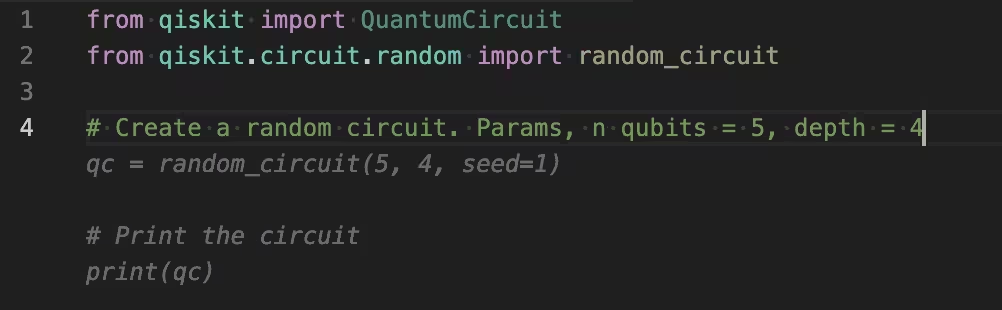
# Give me a random circuit of 5 qubits and a depth of 4.
Bekerja dengan saran kode
Gunakan cara berikut untuk menerima, menolak, dan berpindah antar saran:
- Tekan
Tabuntuk menerima saran atau tekanESCuntuk menolaknya. - Setelah mendapatkan saran, tekan
Ctrl+.lagi untuk menghasilkan saran tambahan. - Saat saran ditampilkan, gunakan
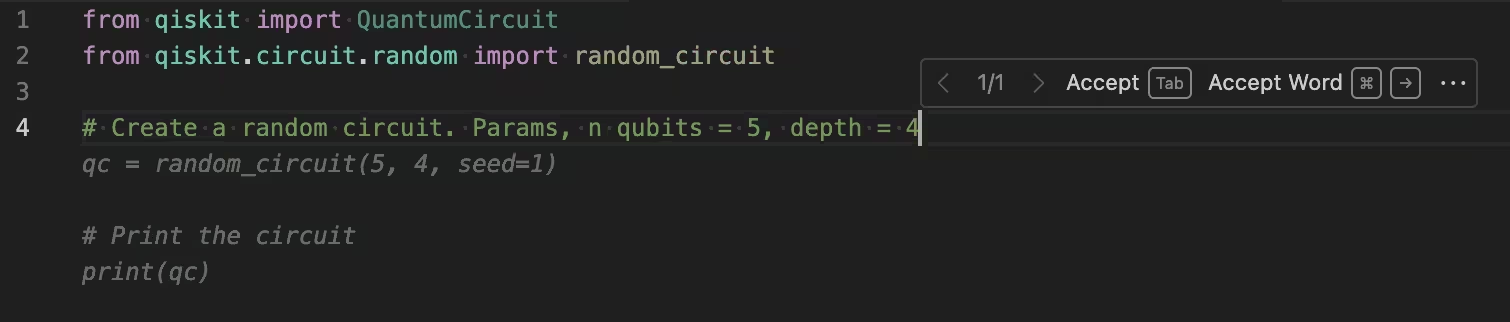
Option/Alt+]danOption/Alt+[untuk berpindah maju dan mundur, masing-masing, melalui saran yang tersedia (jika ada). - Arahkan kursor ke saran untuk menggunakan toolbar pop-up guna berpindah antar saran, seperti yang ditampilkan:
Hapus ekstensi VS Code
Untuk menghapus Qiskit Code Assistant dari VS Code, ikuti langkah-langkah berikut:
- Buka Visual Studio Code.
- Klik ikon Extensions.
- Cari
qiskitdan buka Qiskit Code Assistant. - Klik Uninstall.
Pemecahan masalah
Jika status bar ekstensi tidak muncul di VS Code, pastikan ekstensi sudah terinstal dan diaktifkan di tab extensions.
Jika ekstensi sudah terinstal dan diaktifkan, tapi tidak bisa memilih model, pastikan API key kamu sudah ditambahkan dan Qiskit Code Assistant: Url sudah diatur dengan benar.
Kontribusi ke ekstensi VS Code
Kode untuk ekstensi resmi ini tersedia secara publik dan bersifat open source. Lihat di GitHub.
Langkah selanjutnya
Lihat contoh penggunaan Qiskit Code Assistant untuk circuit, mengonfigurasi error suppression, dan transpiling dengan pass manager.